由于自己遇到一个文件同步的需求,于是开发了这个同步工具解决自己的工作效率。
SyncManager 文件同步管理器 v1.2.2
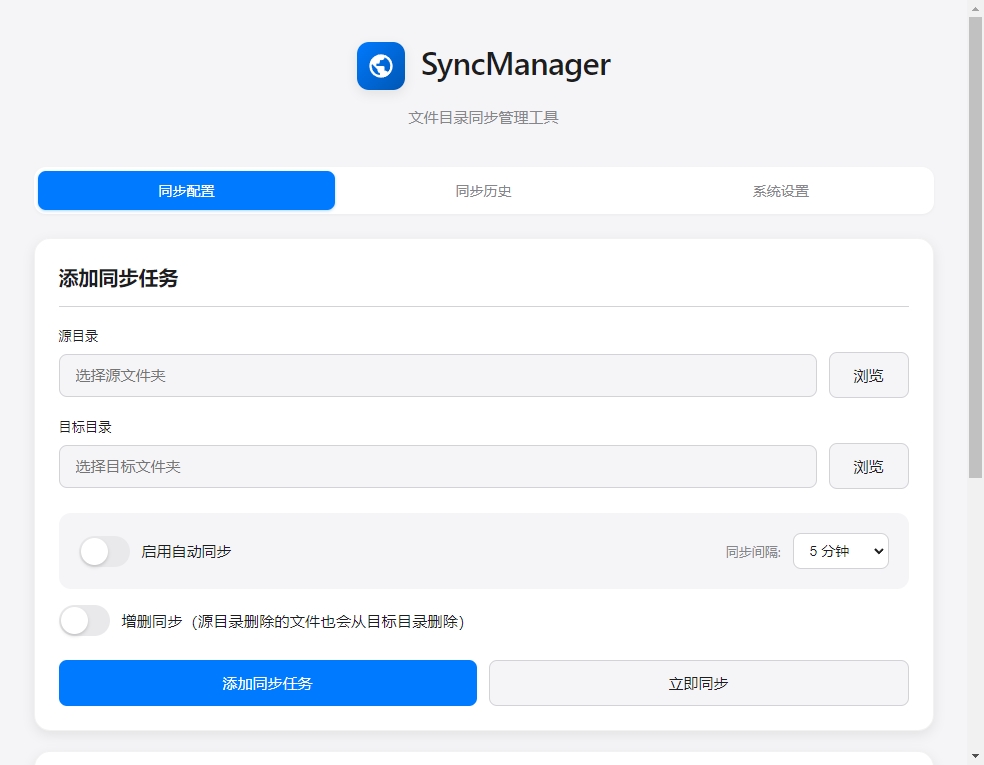
软件介绍
SyncManager 是一款专业的文件同步管理工具,采用现代化的 macOS 风格界面设计,提供简单、高效、可靠的文件同步解决方案。支持 Windows 10/11 系统。
主要功能
-
- 智能文件同步:自动检测文件变化,基于修改时间智能判断需要同步的文件
- 实时监控:支持自动定时同步,可自定义同步间隔(秒/分钟/小时)
- 增删同步:可选功能,源目录删除的文件会自动从目标目录删除
- 任务管理:支持多个同步任务,每个任务独立配置和管理
- 暂停/继续:灵活控制每个同步任务的执行状态
- 后台运行:支持最小化到系统托盘,开机自动启动
- 详细记录:完整的同步历史记录,清晰展示每次同步的详细信息
技术特性
-
- 基于 Electron 开发,跨平台兼容
- 现代化 UI 界面,简洁美观
- 智能错误处理和重试机制
- 支持 Windows 命令回退,确保文件操作成功
- 完善的权限检查和诊断功能
2023-3-12更新:下载地址:
通过网盘分享的文件:SyncManager-v1.2.2.zip
链接: https://pan.baidu.com/s/1IXgA6oiAY-dW7132kndB_Q?pwd=p2xj 提取码: p2xj
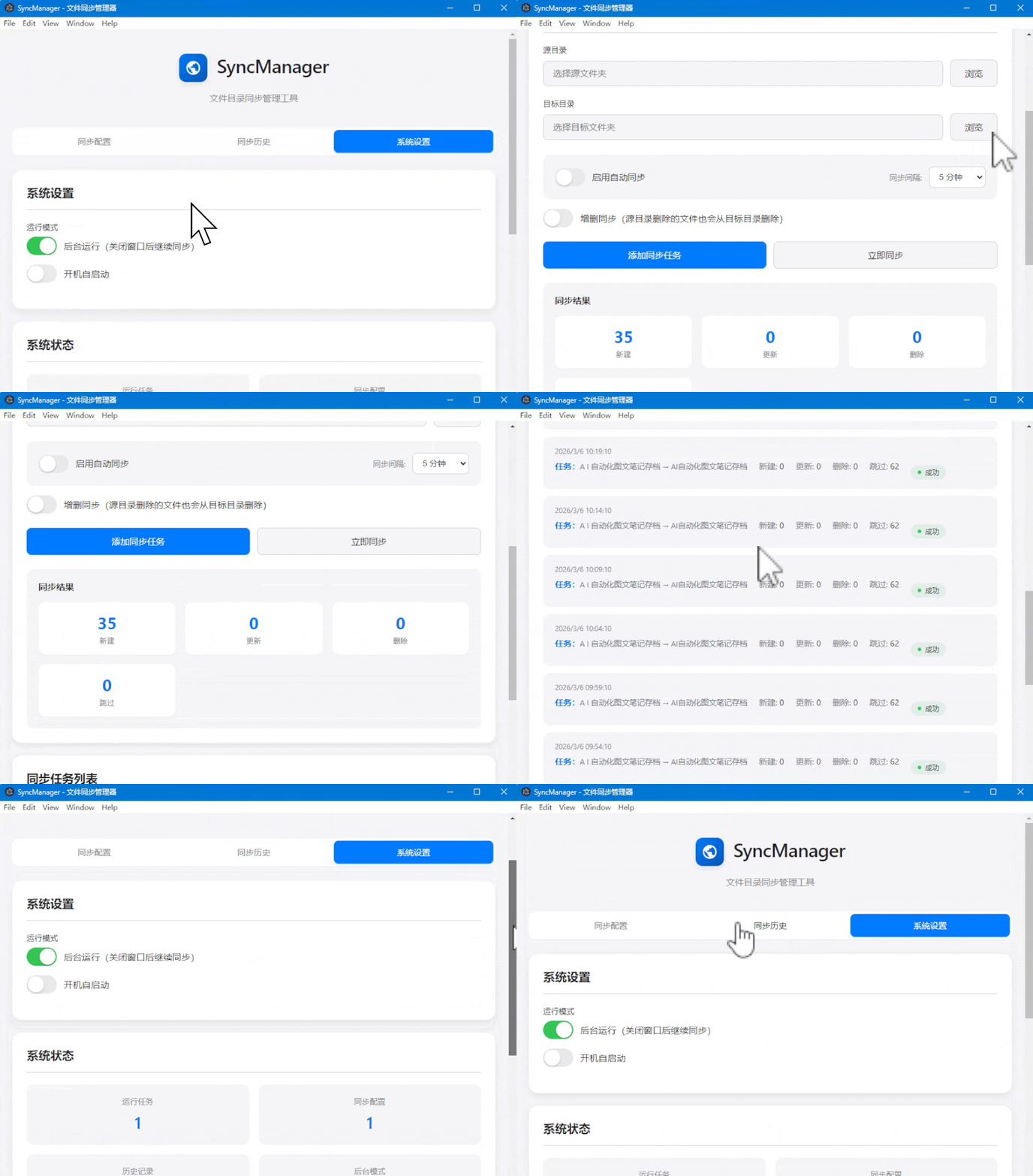
GIF演示动画
使用说明
快速开始
1,启动程序
– 双击 SyncManager.exe 启动程序
– 程序启动后会自动打开主界面
2,添加同步任务
– 点击”选择源目录”按钮,选择需要同步的源文件夹
– 点击”选择目标目录”按钮,选择同步目标文件夹
– 可选:开启”自动同步”开关,设置同步间隔
– 可选:开启”增删同步”开关,同步删除操作
– 点击”添加同步任务”按钮
3,管理同步任务
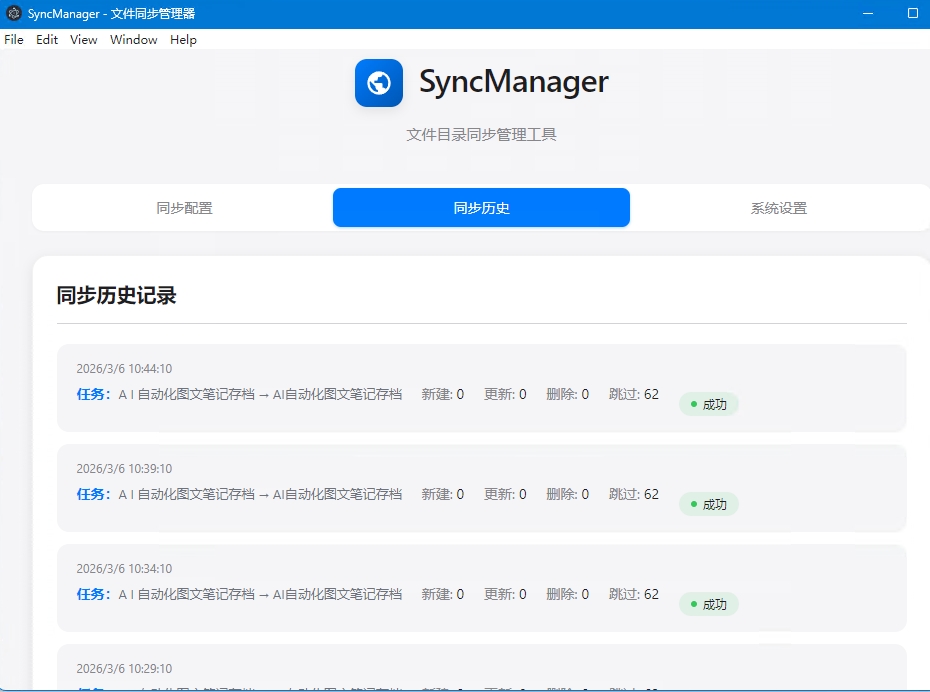
– 同步:手动执行一次同步操作
– 暂停/继续:暂停或恢复自动同步
– 编辑:修改任务配置
– 删除:删除同步任务
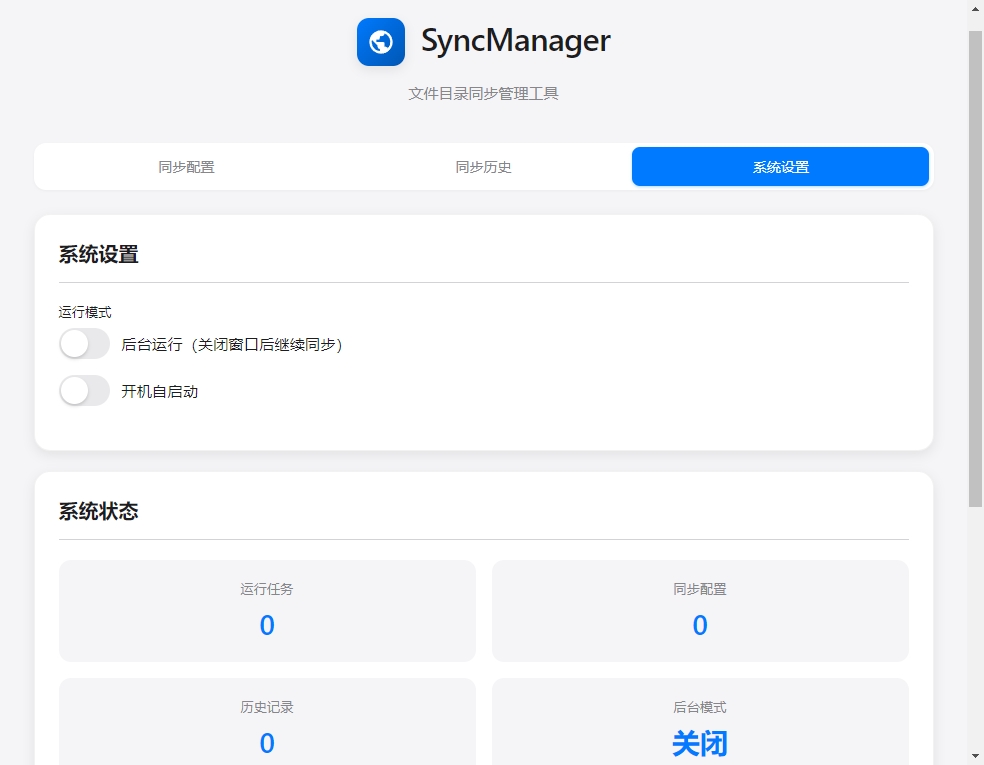
查看同步历史
– 点击”同步历史”标签页
– 查看每次同步的详细信息:
– 任务名称(源目录 → 目标目录)
– 同步时间
– 新建、更新、删除、跳过的文件数量
– 同步状态(成功/失败)
功能详解
1. 基本同步设置
源目录:需要被同步的原始文件夹
目标目录:同步的目标位置
同步逻辑:
-
- 源目录的新文件会复制到目标目录
- 源目录更新的文件会覆盖目标目录的旧版本
- 如果开启”增删同步”,源目录删除的文件也会从目标目录删除
2. 自动同步
-
- 开启”自动同步”后,系统会按照设定的时间间隔自动执行同步
- 支持的最小间隔:10 秒
- 建议间隔:1 分钟以上,避免频繁同步影响性能
3. 增删同步
-
- 默认关闭,保护目标目录文件不被误删
- 开启后,源目录删除的文件会在同步时从目标目录删除
- 使用场景:完全镜像备份、目录同步等
4. 暂停/继续功能
-
- 每个任务可以独立控制暂停/继续状态
- 暂停后,自动同步会停止,但手动同步仍可使用
- 继续后,自动同步会恢复执行
5. 系统托盘
-
- 程序支持后台运行,关闭窗口后会最小化到系统托盘
- 右键点击托盘图标可以:
– 显示/隐藏主窗口
– 查看同步状态
– 执行立即同步
– 退出程序
6. 开机启动
-
- 在”系统设置”标签页可以设置开机自动启动
- 启动后会自动运行所有已开启的同步任务
系统设置
-
- 运行状态:显示当前运行的同步任务数量
- 托盘图标:显示/隐藏系统托盘图标
- 开机启动:设置程序是否开机自动启动
- 关于:显示软件版本和版权信息
常见问题
Q: 同步失败怎么办?
A: 查看同步历史中的错误信息,常见原因:
-
- 文件被其他程序占用:关闭相关程序后重试
- 权限不足:以管理员身份运行程序
- 磁盘空间不足:清理磁盘空间
Q: 如何实现双向同步?
A: 本软件设计为单向同步(源→目标)。如需双向同步,请创建两个反向的同步任务。
Q: 自动同步为什么不工作?
A: 检查以下几点:
-
- 确认已开启”自动同步”开关
- 确认任务未处于”已暂停”状态
- 检查同步间隔设置是否合理
Q: 如何完全退出程序?
A: 右键点击系统托盘图标,选择”退出”菜单项。
Q: 增删同步会删除目标目录的所有额外文件吗?
A: 是的,开启后每次同步都会删除目标目录中存在但源目录中不存在的文件。请谨慎使用。
注意事项
1,数据安全
– 首次使用前建议备份重要数据
– 增删同步功能会删除文件,请确认配置正确
– 定期查看同步历史记录,
2,性能建议
– 大量文件同步时建议设置较长的同步间隔
– 避免在网络驱动器上进行实时同步
– 同步大文件时请耐心等待
3,系统要求
– Windows 10/11
– 至少 256MB 可用内存
– 足够的磁盘空间用于文件同步
版本历史
v1.2.0
-
- ✅ 新增暂停/继续同步功能
- ✅ 显示任务创建时间
- ✅ 同步历史显示任务名称和明细
- ✅ 无文件变化时智能提醒
- ✅ 优化图标显示(支持 ICO 和 PNG)
- ✅ 改进错误处理和诊断
v1.1.0
-
- 新增增删同步功能
- 支持任务编辑和删除
- 改进权限处理和错误报告
- 添加 Windows 命令回退机制
v1.0.0
-
- 初始版本发布
- 基本文件同步功能
- 自动定时同步
- 系统托盘集成
技术支持
如有问题或建议,请联系:
-
- 开发者:无忧 AI
- 版本:v1.2.0
温馨提示:使用增删同步功能时请务必小心,确认配置正确后再开启,以免误删重要文件。